Scénario
Ib Cegos Workshop a donc acheté un nouveau nom de domaine DNS pour son projet pilote (fourni par votre hébergeur d'ateliers) qui soit utilisable sur Internet. ICW gère directement les enregistrements de ses domaines DNS. Pour que ce domaine soit utilisable sur le tenant, il va vous falloir passer par un assistant de configuration et créer les enregistrements DNS attendus. C'est ce que vous allez réaliser dans ce troisième exercice.
Avant de commencer
Votre formateur/trice pourra, le cas échéant, vous donner quelques indications complémentaires concernant l'environnement d'atelier a distance que vous utiliserez.
dans votre environnement d'atelier, goDeploy vous fournit un nom de domaine DNS d'entreprise pour le projet pilote. Vous pouvez identifier ce nom de domaine en tête de l'onglet DNS dans l'environnement d'atelier.
Note : L'onglet DNS ne se trouve pas dans la machine virtuelle mais à sa gauche, dans le portail goDeploy.
Tâche 1 - Ajout du DNS d'entreprise
Dans cette tâche vous allez ajouter le domaine DNS d'entreprise à votre tenant Microsoft 365.
-
Les opérations sont à faire sur LON-DC1, connecté avec le compte Administrator.
-
Dans votre navigateur Internet, vous devriez toujours être sur le portail Microsoft 365 admin center, connecté avec le compte MOD Administrator.
-
Dans le portail Microsoft 365 admin center, dans le menu de navigation, vous avez déjà ouvert le groupe Settings pour l'exercice précédant. Pour ajouter le domaine d'entreprise, cliquez sur Domains dans ce groupe.
-
Sur la page Domains, vous devriez voir apparaitre le domaine par défaut, créé avec votre tenant ([onmicrosoftDomain].onmicrosoft.com).
-
Cliquez sur + Add domain pour ouvrir la page Add a domain.
-
Sur la page Add a domain, saisissez le nom DNS d'entreprise (
[godeployDomain].godeploylabs.com) dans le champ Domain name avant de cliquer sur le bouton Use this domain. -
Sur la page Verify you own your domain, sélectionnez l'option Add a TXT record to the domain's DNS record et cliquez sur Continue.
-
Sur la page Add a record to verify ownership, prenez note de la valeur mentionnée après TXT value. Elle devrait ressembler à MS=msXXXXXXXX.
-
Dans l'environnement d'atelier, ouvrer l'onglet DNS et cliquez sur Add New + dans la section TXT Records
-
Dans la fenêtre Add DNS TXT Record, tapez @ dans le champ Name et la valeur notée au point précédent dans le champ Value avant de cliquer sur Save.
-
De retour dans la machine virtuelle LON-DC1, Sur la page Add a record to verify ownership, cliquez sur le bouton Verify.
-
Sur la page How do you want to connect to your domain?, cliquez sur le bouton Continue pour ouvrir la page Add DNS records.
-
La page Add DNS records identifie les services qu'une entreprise peut implémenter dans le contexte de son déploiement Microsoft 365 et qui ont besoin d'enregistrements DNS. L'option Exchange and Exchange Online Protection devrait être sélectionnée par défaut (sinon, sélectionnez là).
Trois enregistrements DNS sont nécessaires pour les services Exchange - un enregistrement MX , un alias CNAME, et un enregistrement TXT. Sélectionnez chaque enregistrement pour l'ouvrir et prendre note de son contenu à créer.
- MX ( de nom
@) pointe vers[godeployDomain]-godeploylabs-com.mail.protection.outlook.comavec préférence de 0 - CNAME associe
autodiscoveràautodiscover.outlook.com - TXT ( de nom
@) contientv=spf1 include:spf.protection.outlook.com -all
- MX ( de nom
-
Plus bas, dans la page Add DNS records, cliquez sur Advanced Options.
-
Deux services additionnels sont affichés ici : Intune and Mobile Device Management for Microsoft 365 et DomainKeys Identified Mail (DKIM).
Sélectionnez la cases à cocher en ragrd du premier, cela va faire apparaître un ensemble d'enregistrements DNS à créer.
-
Notez que deux alias CNAME sont nécessaires au fonctionnement correct de Intune and Mobile Device Management for Microsoft 365. Sélectionnez CNAME Record (2) pour les afficher et prenez bonne note de leur contenu.
- CNAME associe
enterpriseregistrationàenterpriseregistration.windows.net - CNAME associe
enterpriseenrollmentàenterpriseenrollment-s.manage.microsoft.com(selon les tenants, peut aussi être associé àenterpriseenrollment.manage.microsoft.com).
- CNAME associe
-
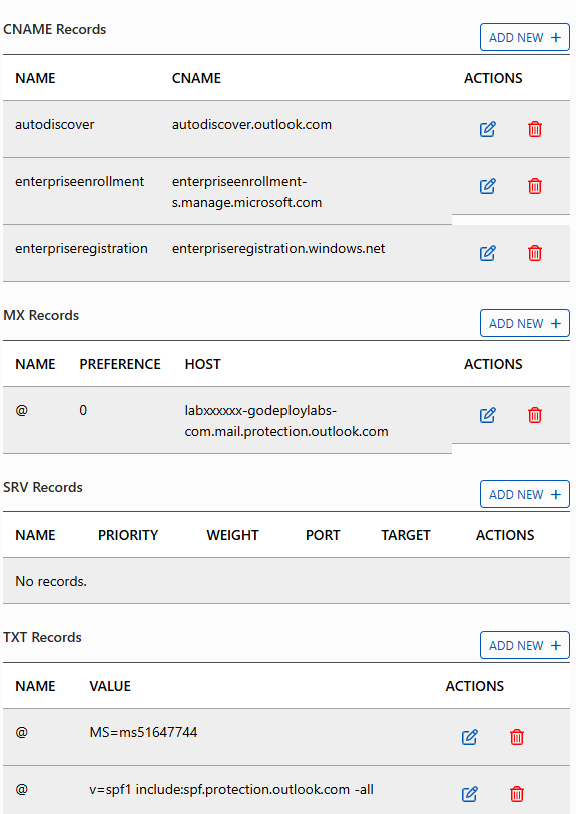
Retournez dans l'onglet DNS de votre environnement d'atelier et créez-y tous les enregistrements DNS nécessaires pour le tenant du projet pilote.
Note : Voici un exemple d'onglet DNS contenant les enregistrements nécessaires créés pour vous aider : il vous faudra cependant remplacer la mention labXXXXXX par votre nom DNS d'entreprise :
-
De retour dans la machine virtuelle lon-DC1, cliquez sur le bouton Continue. A ce moment, l'assistant de création du domaine va vérifier que tous les enregistrements DNS nécessaires ont correctement été créés.
-
Si tous les enregistrements DNS attendus ont été correctement crées, la page Domain setup is complete devrait apparaître (Dans le cas contraire, merci de vérifier les enregistrement DNS manquant/erronés indiqués sur la page Add DNS records qui s'est réaffichée, avant de cliquer de nouveau sur Continue).
-
Cliquez sur Done.
-
Vous allez être renvoyé vers la page Domains dans laquelle la colonne status pour votre DNS d'entreprise devrait afficher Healthy.
Tâche 2 - Définition du domaine par défaut
Dans un contexte de production, il serait pertinent que le nouveau domaine que nous venons d'ajouter soit le domaine par défaut de l'environnement 365.
Pour notre pilote, il sera plus simple de repasser le domaine [onmicrosoftDomain].onmicrosoft.com en domaine par défaut.
- Sur la page Domains, cliquez sur les trois points verticaux en regard du domaine [onmicrosoftDomain].onmicrosoft.com
- Cliquez sur le choix Set as default
- Sur le popup Set this domain as default? cliquez sur le bouton Set as default
- Assurez-vous que, dans la liste des domaines, c'est bien le domaine [onmicrosoftDomain].onmicrosoft.com qui porte désormais la mention (Default).
Résultat
A l'issue de ce troisième exercice, vous avez mis en place tous les enregistrements DNS nécessaires au bon fonctionnement des services Microsoft 365 pour le projet pilote de ICW.